Hace un par de noches atrás en una cena, un amigo me pregunto que otras cosas ponía en el blog aparte de la data de Linux. Mi respuesta fue obvia, pero me llevo a replantearme un poco esta situación.
Así que hoy cuelgo un articulo relacionado con la informática y el mundo libre, que esta causando revuelo internacional: La historia de Julian Assange, el jefe de WikiLeaks.
Acá les dejo el link a la muy buena nota de Veintitrés.
Espero les interese. Saludos!!!
lunes, 6 de diciembre de 2010


jueves, 2 de diciembre de 2010
Ubuntu 10.10 ya esta en mi desktop
Finalmente instale Ubuntu 10.10 Maverick Meerkat en mi desktop. Todavia no hago tiempo para hacerlo en la notebook, pero paso a paso.
Los cambios no son importantes respecto de la versión anterior, pero los hechos están bien logrados. Un detalle de los cambios que encontraremos acá.
Se rediseño la guiá de instalación, me quede con la sensación de que va mas rápida, Gwibber, Empathy, Amarok y Ubuntu One funcionan muy bien al igual que el cliente de Terminal Server que me sorprendió por su simpleza y rapidez.
Pueden encontrar en Ubuntu Life un excelentísimo tutorial paso a paso para dejar tu Ubuntu de la mejor forma. Les dejo el link de descarga de Ubuntu 10.10 aquí.
Por aquí el link de descarga de Kubuntu 10.10.
Espero prueben este sencillo, hermoso, estable y maduro desarrollo del mundo libre como es Maverick.
Saludos
Los cambios no son importantes respecto de la versión anterior, pero los hechos están bien logrados. Un detalle de los cambios que encontraremos acá.
Se rediseño la guiá de instalación, me quede con la sensación de que va mas rápida, Gwibber, Empathy, Amarok y Ubuntu One funcionan muy bien al igual que el cliente de Terminal Server que me sorprendió por su simpleza y rapidez.
Pueden encontrar en Ubuntu Life un excelentísimo tutorial paso a paso para dejar tu Ubuntu de la mejor forma.
 Les dejo el link de descarga de Ubuntu 10.10 aquí.
Por aquí el link de descarga de Kubuntu 10.10.
Espero prueben este sencillo, hermoso, estable y maduro desarrollo del mundo libre como es Maverick.
Saludos
El Indio Solari reapareció... y habló !!!

Del gobierno, de Gustavo Cerati y, por supuesto, de Skay Beilinson. Fue en el programa "Cuál es?", de Mario Pergolini, en la Rock & Pop "No soy un artista militante pero respeto a los que sí", se definió.
La nota completa aquí.
miércoles, 1 de diciembre de 2010
No me fui, estaba por ahí!!!
Luego de mucho tiempo me acomode para darle un nuevo look al blog. Espero les guste!!!
jueves, 19 de agosto de 2010
Ubuntu 11.04 fue bautizado como Natty Narwhal
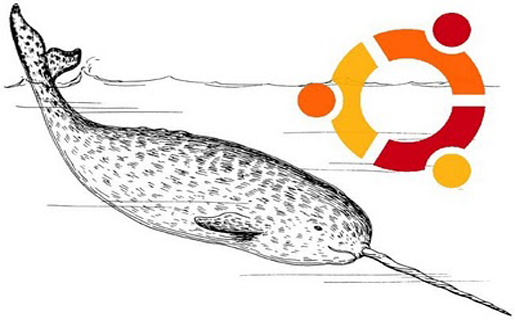
Si bien todavía no salió la versión 10.10 de la distribución Linux Ubuntu -programada para el próximo mes de octubre-, Canonical dio a conocer el nombre de la siguiente versión, la 11.04, cuyo lanzamiento está previsto para el 28 de abril de 2011.
Como es habitual, los responsables de Ubuntu publican 2 versiones del sistema por año con nombre código de animal, y el animal elegido comienza siempre por la letra siguiente al anterior.
Así, la versión 10.10 se denomina Maverick Meerkat y la 11.04 se conocerá desde ahora como Natty Narwhal.
Traducido al español, Natty Narwhal sería Narval Elegante, una especie de mamífero acuático parecido a la ballena, que tiene un colmillo retorcido parecido a un unicornio.
Esta es la primera vez que un animal marino ilustra una versión de Ubuntu y, según escribió en su página web Mark Shuttleworth, fundador de Canonical, la elección de esta “mascota” similar a un unicornio se relaciona con las imágenes de los sueños y el potencial que Natty Narwhal puede ofrecer a los usuarios.
En este sentido, Shuttleworth señala que el unicornio puede traer suerte o tal vez la cura al veneno de los sistemas propietarios, y como sueño la proyección del mundo del software libre como la plataforma sobre la cual se construirá el futuro.
Por otro lado, Ubuntu 11.04 también vendrá con GNOME 3.0 y como decíamos será publicado como versión estable el 28 de abril de 2011.
Antes de ello tendremos disponible la versión 10.10 que está en pleno desarrollo y que tiene como fecha de salida el 10 de octubre de 2010.
Fuente: RedUsers 5.0
miércoles, 9 de junio de 2010
Fuerza Gustavo!!!!! Estamos con vos


Pagina Oficial: aquí
Gustavo Cerati en facebook: aquí
Enlace a fuerza Cerati en facebook: aquí
Enlace a FUERZA CERATI! Te veremos volver: aquí
Gustavo Cerati en facebook: aquí
Enlace a fuerza Cerati en facebook: aquí
Enlace a FUERZA CERATI! Te veremos volver: aquí
Laura, la hermana menor del guitarrista, dará los partes a la prensa a través de la web oficial de Gustavo.
Vale la pena recordar que Gustavo sufrió un accidente cerebrovascular (ACV) el pasado 16 de mayo en Caracas y permaneció durante 22 días internado en el centro médico docente La Trinidad. Durante su estadía en el hospital, le realizaron una craneotomía para estabilizarlo y unos días más tarde debió ser sometido a una traqueotomía para que respire mejor, algo que en un primer momento habría sido exitoso ya que se informó que le habían retirado el respirador artificial.

martes, 13 de abril de 2010
Ubuntu ya cuenta con 12 millones de usuarios!!!

De acuerdo a una reciente entrevista realizada por Internet News a Chris Kenyon, vicepresidente del área OEM de Canonical, diversas mediciones de la compañía estiman que Ubuntu cuenta con unos 12 millones de usuarios en este momento.
Las cifras son sólo una estimación de los responsables de Canonical, pero suponen un aumento interesante teniendo en cuenta que hace algo más de un año la empresa indicó que tenían 8 millones de usuarios aproximadamente.
Además, como señalan en FayerWayer, estimar la cantidad de usuarios de Linux no es sencillo, ya que no existe un método para registrar el producto, y los repositorios están distribuidos por todo el mundo, con réplicas oficiales y no oficiales.
Por ejemplo una descarga de la imagen para instalar no asegura una instalación final, o desde el punto de vista positivo, no asegura que se trate de una única instalación.
En este sentido, Kenyon dijo que para ser justos, usaron la misma metodología de hace 2 años, lo que al menos les puede mostrar una tasa de crecimiento de un 50 % durante este periodo, ya que en el 2008 se calcularon unos 8 millones de usuarios.
Por otra parte, la distribución Fedora también intentó calcular recientemente la cantidad de usuarios y llegó a la cifra de 24 millones de usuarios.
No obstante, esta cifra es tan estimativa como la de Ubuntu, pero no son comparables ya que cada una de ellas ha utilizado una metodología distinta para contar usuarios.
viernes, 1 de enero de 2010
Feliz Comienzo de Año
Hacia bastante tiempo que no escribía en el blog, poco tiempo y muchas cosas para atender fueron mi ultima realidad. Pero bueno, siempre tengo un poco de tiempo para el vicio y que mejor que comenzar el año con uno de los temas pendientes que tenia en el mundo Linux: nada mas y nada menos que Conky.
Conky es un analizador de sistema altamente configurable, capaz de integrarse en cualquier tipo de escritorio, soporta más de 250 indicadores (información del hardware, del software, estado de ejecución de programas...), soporta protocolos IMAP y POP para avisarnos de la recepción de correo y tiene controles multimedia con los que manejar los reproductores Amarok, XMMS, Audacious, BMPx... Además es extremadamente ligero, ahorrando así más memoria y ciclos de procesador que cualquier otro monitor de sistema de este tipo.
La configuración de conky se realiza a través de un único fichero de configuración ~/.conkyrc que se aloja en la carpeta home, que modificaremos a nuestro gusto o incluso podrás descargar y usar configuraciones creadas por otros usuarios.
Podrán encontrar una buena colección de ejemplos de configuración de conky en http://conky.sourceforge.net/screenshots.html.
Acá les dejo a los windoleros unas capturas de mi pc de escritorio con una configuración base adaptada a dicha máquina, son los gráficos en blanco sobre la derecha de la figura:

y aquí las capturas de la configuración de Conky en mi notebook:
 Observen en la imagen los pocos recursos que consume el proceso en general.
 Sencillamente impresionante. Espero las disfruten y prueben Conky.
sábado, 17 de octubre de 2009
Prey 0.3.1 - Ahora con Panel de control remoto
Hace mucho tiempo en un lugar muy muy lejano Tomás Pollak sufre el robo de su posesión mas querida, su portátil. Trató de recuperarlo por todos los medios pero fue inútil. De aquella experiencia nace Prey, en aquel entonces un sencillo script que recababa datos tales como Ip, programas en uso, pantallazo de escritorio y cara del ladrón (gracias a la webcam). El proyecto originalmente solo ofrecía soporte a Mac y Gnu/Linux.
Tal fue la aceptación de los internautas entonces que el autor se ve desbordado. Eso no ha evitado que el proyecto siga creciendo.
Actualmente van por la versión 0.3.1 Como novedad ahora es posible, previo registro identificar cada una de nuestras máquinas (hasta un máximo de tres) con un identificador único. Con este es posible administrar remotamente nuestras máquinas en caso de hurto mediante un simple panel de control.
Para los que la opción de registro no les agrade, la opción clásica de enviar cada X minutos un mail a donde le indiquemos con estos datos está también disponible.
La nota completa aquí en este muy buen blog que habitualmente sigo http://www.ubuntizandoelplaneta.com :
Tal fue la aceptación de los internautas entonces que el autor se ve desbordado. Eso no ha evitado que el proyecto siga creciendo.
Actualmente van por la versión 0.3.1 Como novedad ahora es posible, previo registro identificar cada una de nuestras máquinas (hasta un máximo de tres) con un identificador único. Con este es posible administrar remotamente nuestras máquinas en caso de hurto mediante un simple panel de control.
Para los que la opción de registro no les agrade, la opción clásica de enviar cada X minutos un mail a donde le indiquemos con estos datos está también disponible.
La nota completa aquí en este muy buen blog que habitualmente sigo http://www.ubuntizandoelplaneta.com :

viernes, 11 de septiembre de 2009
Publican el Kernel 2.6.31

De esta manera fue anunciado por Linus Torvalds la liberación del esperado Kernel 2.6.31 que trae un montón de buenas nuevas para la comunidad linuxera. Entre ellas unas de las más importantes: se destaca el soporte a USB 3.0, siendo así Linux el primer sistema en poder soportal totalmente esta función.
Además, como fue comunicado hace unos días atrás, esta nueva versión del Kernel ayudará a que el rendimiento del sistema en los ordenadores antiguos sea mucho mejor a la hora que posean poca memoria. Se destaca también el soporte Kernel Mode Setting para el mejoramiento del modo vídeo por parte del Kernel.
Con este último avance se espera que los chips R5xx de ATI puedan ser totalmente funcionales bajo esta versión del Kernel, todo esto como medida de preparación para poder subir al carro los chips R6xx/R7xx en la próxima release.
Además, como fue comunicado hace unos días atrás, esta nueva versión del Kernel ayudará a que el rendimiento del sistema en los ordenadores antiguos sea mucho mejor a la hora que posean poca memoria. Se destaca también el soporte Kernel Mode Setting para el mejoramiento del modo vídeo por parte del Kernel.
Con este último avance se espera que los chips R5xx de ATI puedan ser totalmente funcionales bajo esta versión del Kernel, todo esto como medida de preparación para poder subir al carro los chips R6xx/R7xx en la próxima release.
Suscribirse a:
Entradas (Atom)